









✨ Die Magie des unsichtbaren Schutzes
Wahre Magie geschieht, wenn komplexe Dinge unbemerkt bleiben. Ihre Inhalte sollen Menschen inspirieren und keine Spam-Bots anziehen. Zum Schutz Ihrer Formulare nutzt WordMagic CMS die intelligenten Algorithmen von Google reCAPTCHA, die Menschen anhand ihres natürlichen Verhaltens auf der Website erkennen.
Schritt 1. Schlüssel in der Google Cloud erstellen
Die Erstellung der Schlüssel erfolgt in der Google Cloud Console. Da die Google Cloud eine sehr leistungsstarke Plattform für Profis ist, führen wir Sie direkt zum richtigen Bereich:
- Nutzen Sie das Hauptmenü (oben links): Navigation Menu ( ) > Security > reCAPTCHA.
- Oder nutzen Sie den direkten Link zur reCAPTCHA-Konsole.
Klicken Sie zuerst auf die Schaltfläche "Create key" und füllen Sie die Basisdaten für Ihre Website aus:
- Display name: Geben Sie Ihrem Projekt einen Namen (z. B. domain).
- Application type: Wählen Sie Web.
- Domain list: Geben Sie Ihre Website-Adresse ein (z. B. domain.com).
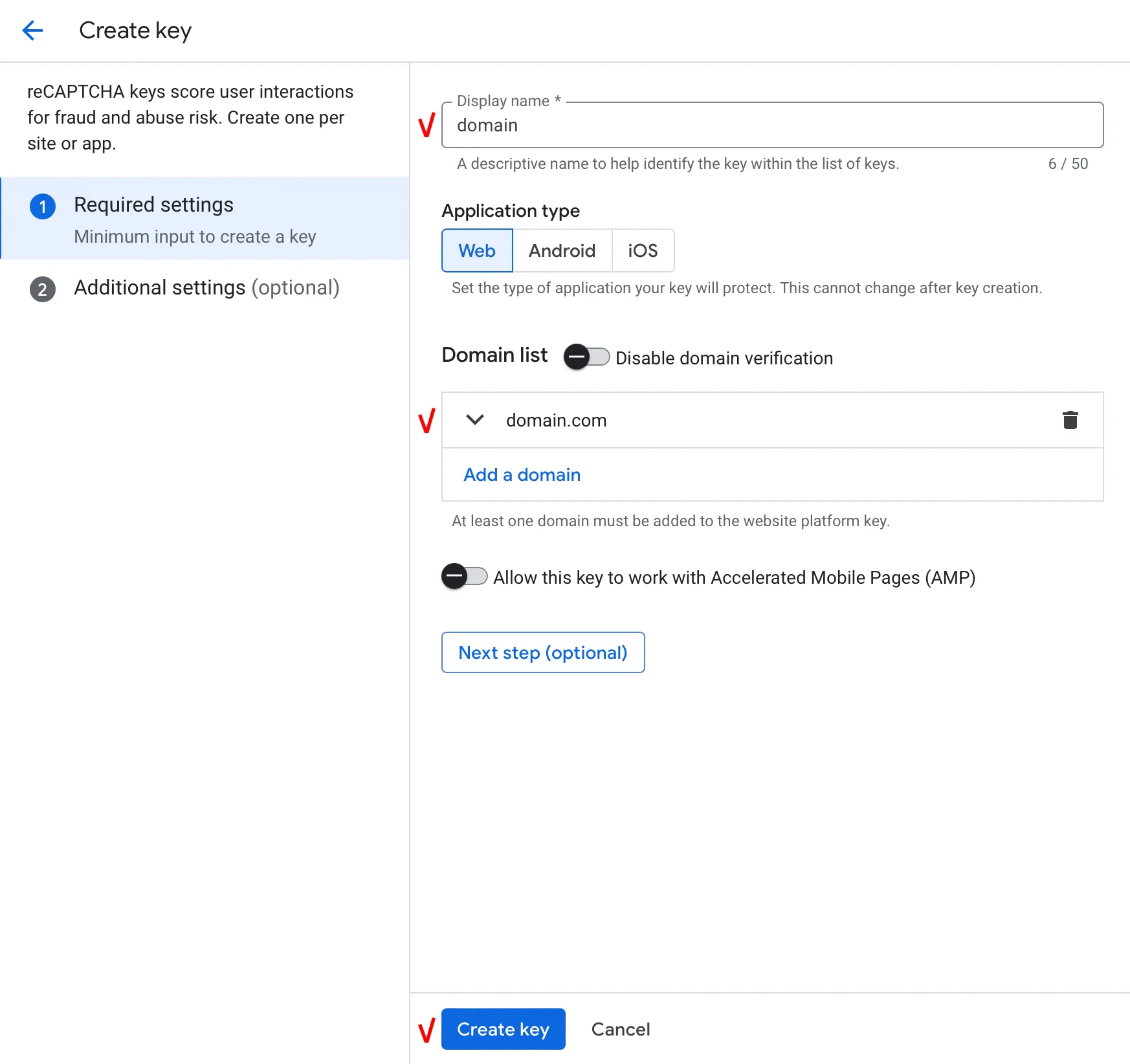
Abb. 1: Ausfüllen der Basisdaten für den reCAPTCHA-Schlüssel.
Schritt 2. Zusätzliche Einstellungen
Nach einem Klick auf "Next step" bietet das System an, das Schutzverhalten zu konfigurieren. Für das ideale WordMagic CMS-Erlebnis empfehlen wir Folgendes:
- Will you use challenges? Lassen Sie diesen Schalter auf Deaktiviert (Disabled). Dies gewährleistet die „Unsichtbarkeit“ der Prüfung: Ihre Besucher müssen kein Häkchen bei „Ich bin kein Roboter“ setzen – die Magie von WordMagic erledigt alles im Hintergrund.
- Are you creating this key for testing purposes only? Lassen Sie dies auf Deaktiviert. Wir benötigen einen aktiven Schlüssel für eine Live-Website.
- Will you deploy this key in a Web Application Firewall (WAF)? Lassen Sie dies ebenfalls auf Deaktiviert, da wir keine speziellen Netzwerk-Firewalls verwenden.
Klicken Sie auf "Create key".
Schritt 3. Aktivierung in WordMagic CMS
Gehen Sie nun in Ihr Administrations-Panel. Wählen Sie den Menüpunkt: Settings > Other Settings > Mail and alarms.
Im Bereich reCAPTCHA sehen Sie zwei Felder. Kopieren Sie die Daten aus der Google Console:
- Site Key — Ihre öffentliche Kennung.
- Secret Key — Ihr geheimer Schlüssel für die Kommunikation zwischen Server und Google.
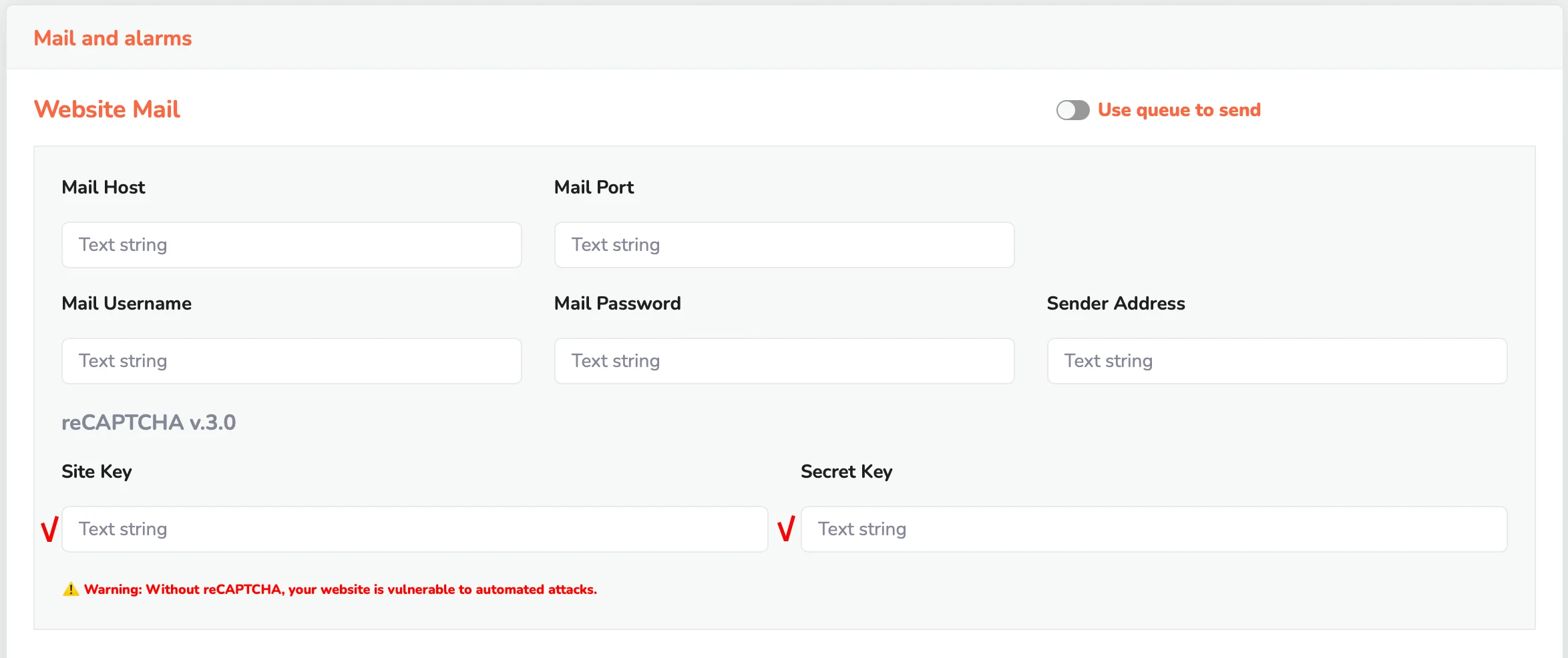
Abb. 2: Schlüssel einfügen und auf „Save“ klicken.
Über Limits und Kosten:
Für die meisten kreativen Projekte bleibt der Schutz kostenlos. Der Tarif reCAPTCHA Essentials erlaubt bis zu 10.000 Prüfungen pro Monat ohne Gebühren. Das ist für einen aktiven Blog oder eine Unternehmens-Website völlig ausreichend.
Da WordMagic CMS auf dem modernen Laravel-Framework basiert, verarbeitet es die Antworten von Google automatisch im Hintergrund. Ihre Kreativität steht nun unter einem zuverlässigen Schutzschild, und Ihre Besucher werden gar nicht bemerken, wie das System für die Sicherheit der Website sorgt.