









Реєстрація та завантаження покупки
Перш ніж встановити WordMagic CMS, необхідно зареєструвати покупку. Для цього увійдіть до власного кабінету на сайті WordMagic CMS, за адресою wmcms.eu. У розділі Діяльність / Покупки натисніть кнопку Показати у колонці Продукт.
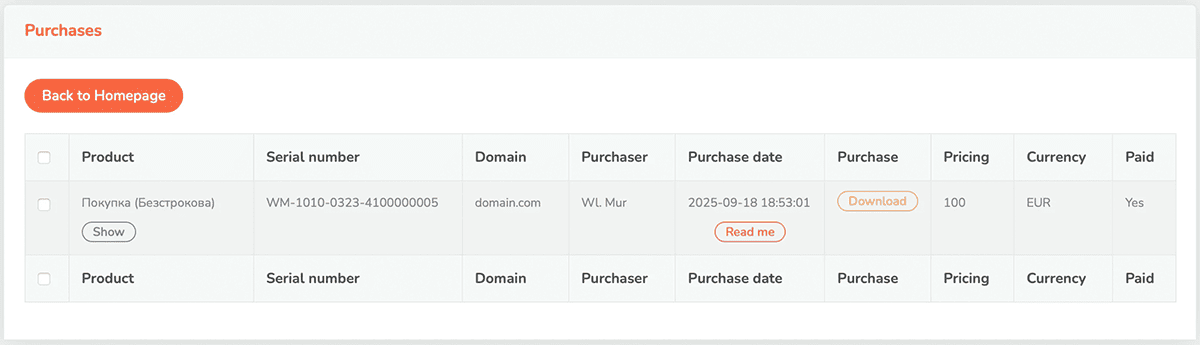
Мал. 1. Перелік покупок у власному кабінеті користувача.
У формі, що відкриється, введіть назву вашого домену в полі Домен та натисніть кнопку Зберегти.
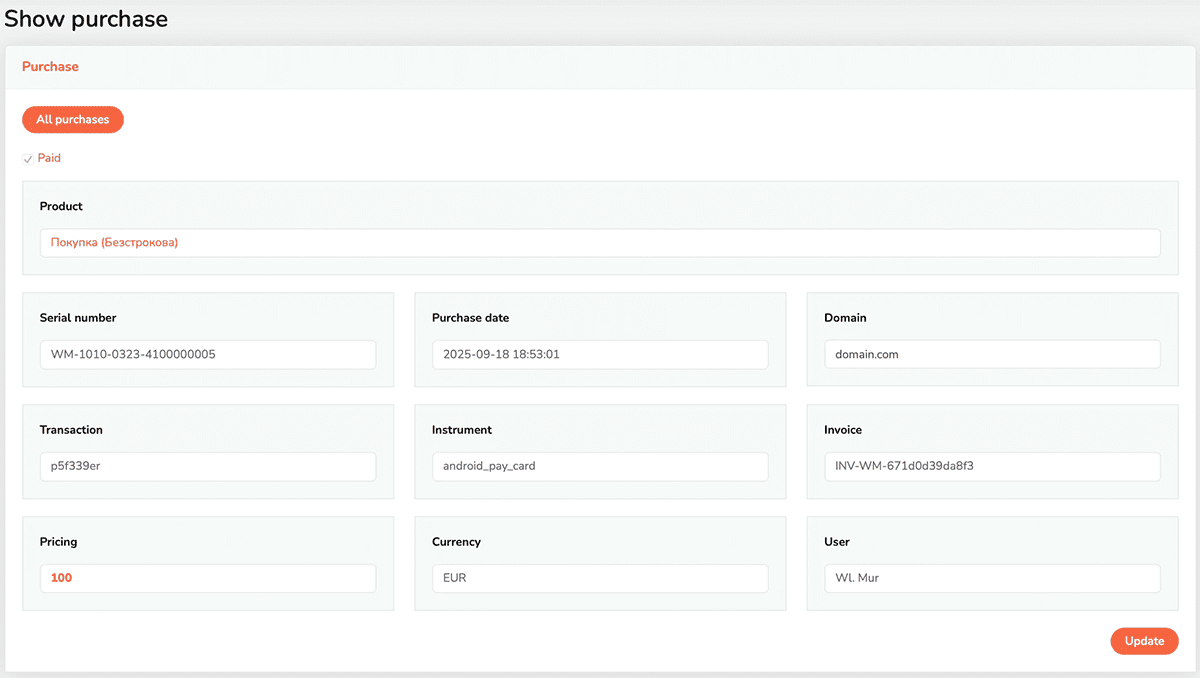
Мал. 2. Форма реєстрації покупки.
Після збереження реєстрації система поверне вас до таблиці покупок. Кнопка Завантажити стане активною - це означає, що реєстрація пройшла успішно і покупку можна завантажити. Користувач буде повідомлений про генерацію архіву з останньою версією покупки. Зазвичай це займає 10–15 секунд.
Завантажений архів потрібно:
- перенести до папки розміщення сайту на хостингу (наприклад: domain.com/);
- розархівувати в цій папці.
Після успішного розархівування файл архіву можна видалити.
Встановлення сайту
Далі відкрийте інсталятор CMS у браузері: https://domain.com/install і ви побачите форму встановлення WordMagic CMS.
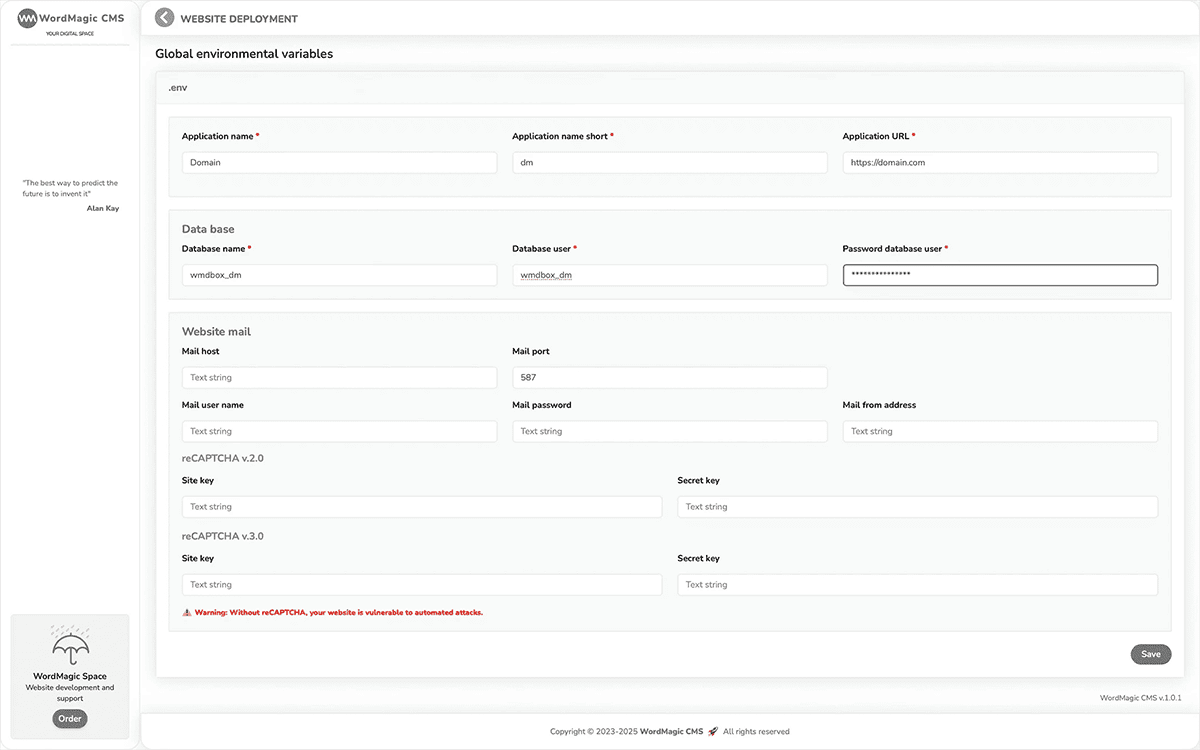
Мал. 3. Форма інсталяції WordMagic CMS.
У формі необхідно вказати дані сайту:
- повну назву сайту;
- скорочену назву сайту;
- повне посилання на сайт.
Також потрібно ввести дані бази даних (БД) і її адміністратора. Ці відомості були отримані на етапі підготовки до встановлення CMS:
- назва БД;
- ім’я адміністратора БД;
- пароль адміністратора.
Якщо у вас вже є дані доступу до поштової скриньки або ключі Google reCAPTCHA, рекомендуємо ввести їх на цьому етапі. Якщо ні - це можна зробити пізніше в розділі: Інші налаштування / Пошта та повідомлення в адміністративній частині сайту.
Якщо всі обов’язкові поля (позначені червоною зірочкою) заповнені, натисніть кнопку Зберегти.
Після цього WordMagic CMS буде встановлено, а сайт — повністю готовий до роботи. Це другий крок на шляху від підготовки до живого слова.